반응형
안녕하세요! 오늘은 K-에듀파인 시스템의 핵심 기능인 지출관리에 대한 기본적인 이해와 함께, 중요한 절차인 회계관직 사용자 직무대리 설정 방법에 대해 자세히 알아보겠습니다.

1. 지출관리 개요: 학교 회계의 기본
학교 회계에서 '지출'은 예산 집행의 가장 중요한 부분입니다. K-에듀파인에서는 학교 예산의 목적을 달성하기 위한 의사결정 행위를 관리하며, 아래와 같은 다양한 유형과 방법으로 이루어집니다.
💰 지출 유형 (무엇을 위해 지출하는가?)
학교 예산이 어떤 목적으로 집행되는지에 따라 다음과 같이 유형이 분류됩니다.
| 구분 | 내용 |
| 물품(상품권) |
교구 등 각종 물품, 소모품 등을 구입하는 경우
|
| 공사/재산 |
공사를 하거나 재산을 취득하는 경우
|
| 용역 |
차량 용역, 인쇄 용역 등을 지급하는 경우
|
| 일용임금 |
교직원이 아닌 자에게 강사료, 인건비를 지급하는 경우
|
| 보수 인건비 |
무기계약근로자 인건비, 학교운영지원비수당 등
|
| 급식 |
나이스 급식 식단을 연계하여 품의하는 경우
|
| 공공요금 및 용역 |
일정한 주기로 공공요금과 용역으로 지급하는 경우
|
| 여비 |
나이스 복무와 연계하여 관내, 관외 여비를 지급하는 경우
|
| 기타 |
교직원 수당, 건강검진비, 협의회 경비, 보험료 등 상위 유형에 속하지 않는 경우
|
💳 지출 방법 (어떻게 지급하는가?)
K-에듀파인에서는 지출의 편리성과 투명성을 위해 다양한 지급 방법을 제공합니다.
| 종류 | 특징 | 지급 방법 |
| EFT (전자자금이체) | K-에듀파인과 금융결제원, 은행 간 연계를 통한 전자적 지급 시스템 |
계좌이체, 카드, EFT(지로)
|
| e교육금고 | K-에듀파인과 금고은행(농협, 부산) 시스템 간 직접 연계를 통한 전자적 지급 시스템 |
계좌이체, 카드, 현금, 고지서
|
| 은행 (비전자) | 비전자 지출 방법 |
계좌이체, 카드, 자동이체, 고지서, 현금
|
2. 회계관직 사용자 관리 (직무대리 설정)
학교장이나 출납원 등 회계관직 사용자가 부재 시, 업무를 대리할 직원을 지정하는 매우 중요한 절차입니다. 직무대리가 설정되어야만 부재 기간 동안 학교 회계 업무가 중단 없이 진행될 수 있습니다.
📌 메뉴 경로
학교회계 > 지출관리 > 기준정보 > 회계관직사용자관리
💻 화면 구성 및 설명
- 이 메뉴는 학교장 및 출납원 등 회계관직 사용자가 부재할 때 직무대리를 지정하는 곳입니다.
- 지정이 완료되면 대리자는 원래 사용자의 권한으로 회계 업무를 수행할 수 있습니다.
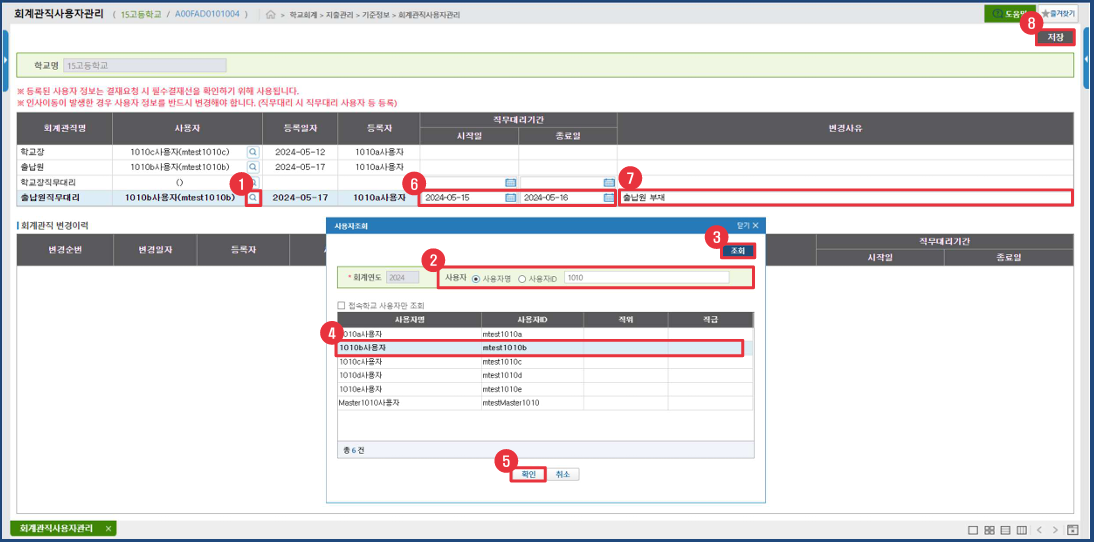
✅ 직무대리 설정 작업 순서
화면 이미지의 숫자를 따라가며 작업 순서를 확인해 보세요.
- 사용자 찾기: 대리로 지정할 직원을 찾기 위해 [돋보기] 버튼을 클릭합니다.
- 사용자 조회 팝업: 새로 뜬 팝업창에서 성명 등 사용자 정보를 입력합니다.
- 조회 및 선택: 입력 후 [조회] 버튼을 클릭하고, 검색된 사용자 목록에서 해당 사용자를 클릭하여 선택합니다.
- 확인: 선택이 완료되면 [확인] 버튼을 클릭하여 사용자 정보를 반영합니다.
- 직무대리 기간 지정: 직무대리자가 업무를 수행할 시작일과 종료일을 달력 아이콘을 이용해 지정합니다.
- 변경 사유 입력: 직무대리를 설정하는 사유를 수기로 입력합니다. (예: 출장, 연가 등)
- 저장: 모든 정보 입력 후 [저장] 버튼을 클릭하면 직무대리 설정이 완료됩니다.
이 절차를 통해 회계관직 사용자 부재 시에도 안정적인 회계 업무 처리가 가능해집니다.
반응형
'업무정보 및 꿀팁' 카테고리의 다른 글
| 업무포털/나이스 로그인 시 액세스 권한 허용 선택이 필수로 변경 (0) | 2025.12.09 |
|---|---|
| K-에듀파인 자료집계 서비스 종료 교육행정데이터통합관리시스템 시 (0) | 2025.12.05 |
| 엣지(Edge)에서 K-에듀파인 접속이 안 될 때 해결 방법 총정리 (0) | 2025.04.22 |
| K-에듀파인 타기관 접속 & 나이스 조직명 반영 방법 안내 (0) | 2025.04.22 |
| 공공기관 근무자를 위한 업무포탈(EVPN) 완벽 정리 (0) | 2025.04.22 |


